Windows 8 Build 7790.0.fbl_grfx.100728-2000
| Windows 8 的版本 | |
 | |
| 操作系统系列 | Windows NT 系列 |
|---|---|
| NT 版本 | Windows NT 6.1 |
| 内部版本号 | 7790 |
| 修订版本号 | 0 |
| 体系结构 | x86、x64 |
| 内部版本实验室 | fbl_grfx |
| 编译日期 | 2010 年 7 月 28 日 |
| 有效期 | |
| 时间炸弹 | 2010 年 10 月 1 日 (+65 天) |
| 已知 SKU 版本 | |
| Starter、 Home Basic、 Home Premium、 Professional、 Ultimate 默认不可用:[a] Enterprise | |
| 关于对话框 | |
 | |
Windows 8 Build 7790 是 Windows 8 的版本,于 2024 年 10 月 20 日共享。
由于它的早期性,系统范围内许多地方仍然将自身标识为“Windows 7”,内核版本仍然是 6.1。(就像早于 Build 7865 的版本一样)。
新增功能和更改
安装程序
此版本的全新安装体验虽然在视觉上类似于 Windows 7,但有几个元素的位置发生了变化。首页现在仅要求输入计算机名称,之后才出现网络位置设置,这一设置从“正在完成安装程序”屏幕之前的最后位置移动过来。随后是用户帐户设置,其中用户名部分移动到此处;如果网络位置设置为家庭,则不再显示家庭组设置页面。其余的全新安装体验与 Windows 7 相同。
外壳
实现了User tile(用户磁贴)的更多功能。单击它,磁贴会打开一个菜单,提供更改用户设置和头像的链接,以及切换用户、注销或锁定计算机的选项。
无法再通过控制面板正常启用 Windows 经典和 Windows 基本主题。
Windows 资源管理器
Windows 资源管理器做了一些更改,例如在地址栏重新添加了“向上”按钮,并移除了库标题。此外,详细信息窗格现在显示在右侧而不是底部,且默认情况下已禁用。
控制面板
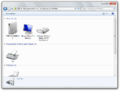
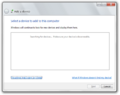
添加了通过专用的控制面板页面管理已安装语言的功能,尽管其界面在当前开发阶段相当原始。此外,设备和打印机页面也有一些变化。移除了添加打印机的专用按钮,“添加设备”对话框现在也显示有关打印机的帮助,这表明这两个按钮的功能已合并到同一个对话框中。
Aero Lite
这是最早包括 Aero Lite 视觉风格的可用客户端版本,在此开发阶段,它几乎与 Windows Aero 视觉风格完全相同。
Portable Workspace Creator(便携式工作区创建器)
Portable Workspace Creator(便携式工作区创建器,pwcreator.exe)包含在此版本中。它仅安装在企业版 SKU 中。如果使用其他 SKU,用户可以手动添加其包,或从 WinSxS 获取其 EXE 和 MUI 并以这种方式运行。应用中的帮助链接会打开关于 TPM 的帮助文章。
登录界面
现在可以在登录屏幕上显示用户的桌面背景。要启用此功能,请将 HKEY_CURRENT_USER\Control Panel\Desktop 中的值 EnableMultimonWallpaper 设置为 1。这样做还将启用与多显示器桌面背景相关的其他功能。
桌面窗口管理器
桌面窗口管理器现在将所有桌面(包括安全桌面)映射为 3D 表面,而不仅仅是主桌面对象。这也意味着在启用安全桌面的情况下,桌面窗口管理器可以在用户帐户控制提示上工作。但是,在全新安装体验(OOBE)期间,桌面窗口管理器不会启动,直到 Build 7814。
其他
- Internet Explorer 9 现在使用其最终图标。这最早出现在 Build 7788 中。
- Windows 应用商店及其相关的应用文件被重命名为 MSHelp。它可以像 Build 7777 一样进行修补。
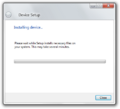
- 添加了与设备设置管理器相关的文件(
DeviceSetupManager.dll、DeviceSetupManagerAPI.dll和DsmUserTask.exe)。DsmUserTask显示了用于设置设备的重新设计对话框的早期版本。然而,设置设备仍然使用 Windows 7 的旧对话框。 - 添加了与移动宽带帐户体验相关的文件(
MbaeApi.dll、MbaeApiPublic.dll、MbaeParserTask.exe、MbaeUpdaterTask.exe和MbaeXmlParser.dll)。 - 系统崩溃现在支持以更高的 VESA 分辨率显示。系统必须在启动过程中发生崩溃,才能显示高分辨率的崩溃屏幕。
- 此外,在内核模式下运行的应用程序(例如
CHKDSK)现在也支持以更高分辨率显示。
- 此外,在内核模式下运行的应用程序(例如
Redpill
“开始”屏幕
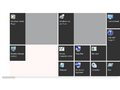
“开始”屏幕现在可以使用,与先前的可用版本不同,但功能相当原始,只有一个视图显示所有已安装的应用,每个应用都有一个磁贴。当用户退出“开始”屏幕时,会看到一个非常早期且不可用的分屏界面。
Windows 资源管理器
在 Windows 资源管理器中存在功能区界面的部分实现,但图标仍为占位符。
隐藏功能
PDF 阅读器
包含一个初步版本的沉浸式阅读器,可以通过运行 C:\Windows\System32\PDFReader.exe 并使用任意 PDF 文件作为参数(或者不使用任何参数以打开空白页)来访问。不过,在此开发阶段,它非常不稳定,可能在打开后立即崩溃。
自动变色
要针对 Aero 主题启用自动变色:
- 从
C:\Windows\Resources\Themes创建一个副本。 - 在
[VisualStyles]部分的末尾添加{{{1}}}。 - 保存并应用此主题。
应用文件夹
可以通过创建一个名称以 .{4234d49b-0245-4df3-b780-3893943456e1} 结尾的文件夹并打开它,或在运行对话框中运行 explorer.exe shell:::{4234d49b-0245-4df3-b780-3893943456e1} 来访问应用资源管理器的外壳位置。这里存储着“开始”屏幕的应用列表,即使在 Windows 8.1 中也是如此,在 Windows 11 的“开始”菜单全部应用列表中也可以找到。
搜索窗格
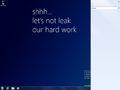
搜索窗格在此版本中存在,但它不可使用,也没有正常方法可以让它显示。用户必须使用像 Spy 或 WinExplorer 这样的工具来显示“SearchPane”窗口。输入内容会导致两个 UI 元素出现。单击第一个会向用户的搜索中添加“stuff”,单击第二个会向用户的搜索中添加“other”。
Bug
安装
- 在此版本中看不到 Windows 预安装环境中的背景。
DWM 和 Aero
- 由于启用了 DWM Aero 主题,Windows 基本主题和高对比度主题无法正常显示。
- 在使用 Windows Aero 主题时,只有窗口框架的顶部部分是模糊的,侧边框仍保持透明。
帮助与支持中心
帮助和支持中心正在进行重构,因此尝试访问某些页面可能会导致出现错误或显示通知用户页面正在重建的信息。此页面会将用户重定向到官方 Windows 网站上的在线帮助,同时建议 Microsoft 员工不要就应用的当前状态提交错误报告。
“开始”菜单
- 任务栏上的“开始”按钮仍然会打开旧的“开始”菜单。开始屏幕只能使用 Windows 键或 Ctrl+Esc 打开。
- 因此,有可能同时打开“开始”屏幕和“开始”菜单。
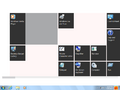
- 当用户更改分辨率时,“开始”屏幕不会自动调整大小。
- “开始”屏幕始终会出现在 Flip 3D 中,如果用户打开任务切换器,它也会出现在其中。
- 磁贴的位置和大小将是随机的。
Windows 资源管理器
当启用 Redpilled 时,功能区总是显示网络、计算机和家庭组选项卡,即使窗口中未打开相应的文件夹。
主题
- 美国主题被列为已安装的主题,而非系统主题。
VHD 启动
尝试从虚拟硬盘 (VHD) 文件启动此版本可能会导致 0x0000012F 错误检查,具体取决于配置。
USB 3
由于此版本中的 USB 3/xHCI 实现不完整且处于早期阶段,存在 USB 3 控制器会导致此版本在启动时挂起。
图库
全新安装体验
-
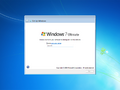
电脑名称设置
-
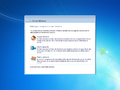
网络设置
-
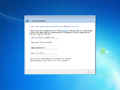
用户帐户
-
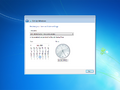
时区
-
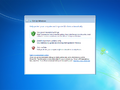
更新设置


用户中心
-
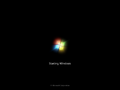
启动屏幕
-
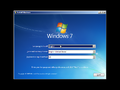
安装程序
-
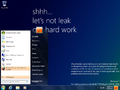
“开始”菜单
-
“开始”屏幕
-
“开始”屏幕 Bug
-
搜索面板
-
PDF 阅读器
-
设备安装程序
-
设备和打印机
-
添加设备


注
- ↑ 这些 SKU 的软件包位于版本的组件存储中,但用户必须手动暂存它们才能使用。