Windows RT Build 8186.0.fbl_core1_soc.120118-1700
| Windows RT 的版本 | |
 | |
| 操作系统系列 | Windows NT 系列 |
|---|---|
| NT 版本 | Windows NT 6.2 |
| 内部版本号 | 8186 |
| 修订版本号 | 0 |
| 体系结构 | ARM32 |
| 内部版本实验室 | fbl_core1_soc |
| 编译日期 | 2012 年 1 月 18 日 |
| 有效期 | |
| 时间炸弹 | 2013 年 1 月 15 日 (+363 天) |
| 已知 SKU 版本 | |
Consumer Preview ARM(PrereleaseARM)、预安装环境 | |
| 关于对话框 | |
 | |
 | |
Windows RT Build 8186.fbl_core1_soc 是 Windows RT 的一个 Consumer Preview/Beta 前版本,此版本的完整版本被发现于一台 Lenovo Yoga11 (Venus)原型机上,于 2023 年 6 月 19 日上传至中文网站 BetaWorld。[1]它的五张截图于 2023 年 8 月 6 日上传至网站 BetaUnleaked。[2]此版本的恢复环境随后于 2024 年 9 月 3 日共享。完整版本随后于 2024 年 10 月 22 日共享。[3]
与官方的 Consumer Preview 版本不同,壁纸上的鱼是水平翻转的。
安装
QEMU 安装指南:
文件准备
以下是我们需要准备的文件:
- 专门针对 Windows RT 进行修改的 QEMU v9.1.50.0
- 专门针对 Windows RT 进行修改的 edk2 固件
- 虚拟磁盘映像(用于存储操作系统以便进行模拟)
- Windows RT 镜像,用于安装操作系统(要求版本必须是 8038 及以上版本)
注意事项

- 由于在 Windows RT 中期以及部分后期版本中无法正确加载
hal.dll,可能需要多次按Enter键进行重试。 - QEMU 的 USB 输入仿真在某些情况下可能会出现失效的情况。若要解决这个情况,需要切换到 QEMU 兼容性监视器(compatibility monitor,Ctrl+Alt+2)并输入运行以下指令:
device_del kbd
device_add usb-kbd,id=kbd
- 注意:以下从工程机泄露的版本需要手动对所有 OEM 驱动进行删除,否则将会因为驱动不兼容导致操作系统启动失败:
6.2.8186.0.fbl_core1_soc.120118-1700
6.2.8288.0.fbl_core1_soc.120226-1700
6.2.8302.0.fbl_core1_soc.120319-1700
6.2.8318.0.fbl_core1_soc.120409-2355
6.2.8375.0.winmain_win8rc.120504-1900
6.2.8419.0.winmain.120521-1835
6.2.8437.0.winmain.120618-1325
6.2.8437.1.fbl_dev_dp8.120621-2300
6.2.8520.0.fbl_eeap.120722-1632 - zh-cn 以及 en-us 版本
6.3.9354.0.winmain.130301-1710
6.3.9468.0.winblue_rtm.130725-1203
6.3.9471.0.fbl_partner_out30.130726-2004
6.3.9477.0.fbl_partner_out31.130803-0736
6.3.9477.0.fbl_partner_out21.130803-1037
6.3.9478.0.winblue_rtm.130804-1505
6.3.9600.16596.winblues14_gdr_lean.140112-2038
由于 Build 8038 以及 Build 8061、Build 8129 在 SD 设备启动时会出现 SD 设备锁死导致系统无法启动,需要对 sdbus.sys 进行修改(或者直接使用 8061 的初次泄露中的文件替换)。
系统部署
- 使用
diskpart对 vhd 进行创建并命名为ARM8。接下来将会对 EFIESP 分区以及主系统分区分别分配盘符为F与P。
注:{{{1}}} 后的数字必须分配磁盘大小为 16 GB 的整数倍(指令中单位为 MB)
create vdisk file="C:\ARM8\HDD.vhd" maximum=65536 type=expandable
select vdisk file="C:\ARM8\HDD.vhd"
attach vdisk
convert gpt
create partition efi size=100
format quick fs=fat32
assign letter=F
create partition primary
format quick fs=ntfs
assign letter=P
exit
- 手动安装系统并为系统修复引导到
F::
DISM /Apply-Image /ImageFile:"X:\path\to\install.wim" /ApplyDir:P:\ /Index:1
bcdboot "P:\Windows" /s F: /f UEFI
注意:如果为 Unstaged 系统需要通过原有安装程序进行安装或者手动使用 Dism 进行构建
- 弹出虚拟磁盘并创建 bat 脚本到 QEMU 安装目录内,将以下内容复制到 bat 内,并对
YYYY-MM-DD进行修改以避免 Windows 的时间炸弹被触发。
假定我们的 QEMU 主程序位于 D:\QEMU v9.1.50.0\qemu-system-arm.exe,edk2 存放于 D:\EFISHELL\QEMU_EFI_ArmVirtQemu_ARM_RELEASE.fd
,虚拟磁盘位于 C:\ARM8\HDD.vhd
由于中期阶段部分系统无法使用 USB 设备进行启动,这里使用 SD 设备配置以确保可以正常启动。
SD 卡启动配置:
@echo off
cd /d %~dp0
"D:\QEMU v9.1.50.0\qemu-system-arm.exe" ^
-M virt,force_el3=true,force_psci=on,pci=false,highmem=false ^
-cpu cortex-a15 ^
-smp cores=1,threads=1 ^
--accel tcg,thread=multi ^
-m 2048 ^
-bios "D:\EFISHELL\QEMU_EFI_ArmVirtQemu_ARM_RELEASE.fd" ^
-device VGA ^
-device usb-kbd,id=kbd ^
-device usb-tablet,id=mice ^
-drive id=sys,if=none,file="C:\ARM8\HDD.vhd" ^
-device sd-card,drive=sys ^
-device qemu-xhci ^
-rtc base=YYYY-MM-DD,clock=vm ^
-serial tcp::9090,server,nowait
接下来可运行 bat 以继续安装 Windows
sysprep 以及 OOBE 跳过(可选)
出于某些系统会出现无法继续第二阶段安装,我们可以直接通过修改注册表进行部署:
挂载配置单元 SYSTEM 与 SAM 到本地计算机
假设分别挂载为 HKEY_LOCAL_MACHINE\RT-SYS、HKEY_LOCAL_MACHINE\RT-SAM
分别创建注册表项以进行下一步操作:
Windows Registry Editor Version 5.00

[HKEY_LOCAL_MACHINE\RT-SYS\Setup]
"SystemSetupInProgress"=dword:00000000
"SetupPhase"=dword:00000000
"CmdLine"=""
"SetupType"=dword:00000000
"OOBEInProgress"=dword:00000000
Windows Registry Editor Version 5.00

[HKEY_LOCAL_MACHINE\RT-SAM\SAM\Domains\Account\Users\000001F4]
"F"=hex:02,00,01,00,00,00,00,00,38,7f,6a,e2,35,6a,cd,01,00,00,00,00,00,00,00,\
00,58,3c,23,69,37,6a,cd,01,00,00,00,00,00,00,00,00,00,00,00,00,00,00,00,00,\
f4,01,00,00,01,02,00,00,10,02,00,00,00,00,00,00,00,00,01,00,01,00,00,00,00,\
  00,00,00,00,00,00,00
在分别导入后卸载配置单元,随后再卸载 WHD,并启动 bat
由于 QEMU 模拟的性能问题系统运行效率较低,需要耐心进行等待
此教程适用于 Windows RT Build 8038 以及以上的版本
新增功能和更改
用户界面
外壳
在 Metro 外壳中实现了诸如“开始”屏幕和 Charm 栏等元素的新动画。更新了功能栏中的图标,以使用在最终发布版本中观察到的设计,唯一的例外是 Windows 旗标(后来从 shell 分支逆向整合到 Build 8250 中)。此外,当功能栏未完全聚焦时,Windows 旗标现在使用单色配色方案。
“设置”应用中新增了删除所有最近应用历史记录的功能。
墙纸设置也得到更新。
任务栏
移除了任务栏上的“开始”按钮,此按钮自 Windows 95 起就存在,并被一个显示用户当前“开始”屏幕布局的热角所取代。这一设计决策在 Windows 8 发布前引发了围绕按钮移除的争议。考虑到前述变化,任务栏属性对话框的图标也进行了类似更新,以省略“开始”按钮。
右键菜单中的“打开任务管理器”选项重命名为简单的“任务管理器”。
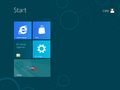
开始
添加了新的“开始”屏幕模式,以水生主题为特色,这本身是一个内部开发者的玩笑,关于操作系统刚刚达到 Beta 里程碑,之前在版本号为 7000 的前一代操作系统版本中已经做过。
在“开始”屏幕的空白处右键单击现在会弹出一个允许用户查看所有应用的菜单,类似于最终发布版本。
品牌
为了准备当时即将发布的 Consumer Preview,所有对“Windows 8 Beta”一词的引用在各种品牌资源中替换为“Windows 8 Consumer Preview”。默认壁纸更改为官方 Consumer Preview 版本的一个初步版本,与此版本相比,鱼的方向进行了水平翻转。
Windows Aero
更新了 Windows Aero 视觉风格,以便为活动窗口使用更轻的投影效果。
用户帐户
默认“用户帐户”头像更新为使用最终 RTM 设计,此设计描绘了一个简化的个人形象,舍弃了以前复杂的轮廓设计,即从新墨西哥州阿尔伯克基警察局获取的比尔·盖茨头像。
针对 ARM32 的限制和更改
- 非 Microsoft 签名的第三方 Win32 桌面应用无法运行。
- Windows Media Player 不再作为系统的一部分向用户提供。
Bug
若设备开启了安全启动,系统将会在启动阶段强制进行安全检查,检查失败将返回 SECURE_BOOT_VIOLATION。
联想版本映像的修改
- 包含了两个版本为 Build 8288 的预安装环境映像。分别位于
\SWWORK\AUDITPE.WIM和\SWWORK\RDPREPE.WIM之中。 - 帮助和支持中心中添加了联想技术支持相关信息。
修补
由于现有映像包含的工程机驱动与零售硬件不兼容,需更换驱动以在零售硬件上启动(例如 Surface RT 、 Lenovo Yoga11 )。如需在零售 Lenovo Yoga11 硬件上启动,建议使用来自 Build 8302 的 msgpiowin32.sys 。
图库
Lenovo Yoga11 版本
-
-
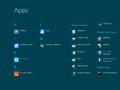
应用列表
-
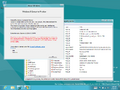
[[Winver]]和注册表编辑器 -
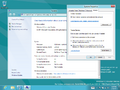
远程连接设置
-
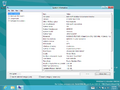
系统信息
-
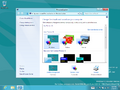
个性化
-
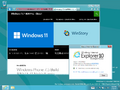
关于 IE
-
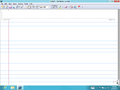
Windows 日记本
-
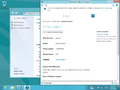
-
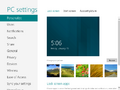
沉浸式控制面板
-
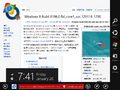
沉浸式 IE 浏览器
-
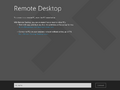
沉浸式远程桌面


包含的 Build 8288 预安装环境映像
-
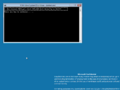
联想自动运行脚本
-

包含的 python 应用程序
-
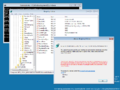
注册表信息


公开之前上传的图像
-
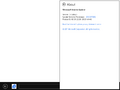
关于 Metro IE
-
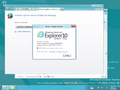
关于 IE
-
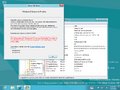
Winver和注册表编辑器 -
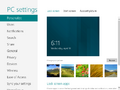
沉浸式控制面板


