Windows RT Build 7996.0.fbl_multimedia_media_sndproc.110504-1700
| Windows RT 的版本 | |
 | |
| 操作系统系列 | Windows NT 系列 |
|---|---|
| NT 版本 | Windows NT 6.2 |
| 内部版本号 | 7996 |
| 修订版本号 | 0 |
| 体系结构 | ARM32(ARMv7) |
| 内部版本实验室 | fbl_multimedia_media_sndproc |
| 编译日期 | 2011 年 5 月 4 日 |
| 有效期 | |
| 时间炸弹 | 2012 年 3 月 15 日 (+316 天) |
| 关于对话框 | |
 | |
Windows RT Build 7996.fbl_multimedia_media_sndproc 是 Windows RT 的 Developer Preview/Milestone 3 前版本。此版本的原始合作伙伴发布,包括针对 retail 和 debug 版本的零散 ARMv7 安装媒介和预安装环境,以及英伟达的原始符号集,于 2024 年 9 月 12 日与 Build 7968、7969、8020 和 8038 一起上传。高通版本于2024年12月5日上传,随后的第二天上传了德州仪器版本。
值得注意的是,这是极少数以未分阶段安装介质形式提供的 Windows 版本之一;在编译时 Windows 8 源代码树中可用的所有客户端版本(尽管被标记为 Longhorn,这是一种内部从未纠正的遗留命名)都可以让用户在安装过程中选择安装,从而通过 Windows 组件化服务(CBS)堆栈,从一组组件中从零构建完整的 Windows 映像。
SKU 版本和密钥
即将推出的 Windows Developer Preview 的专用版本(SKU 代号为 Prerelease 和 PrereleaseARM)被临时添加到操作系统中。它在功能上基于旗舰版(Ultimate),但还结合了作为企业版(Enterprise)功能集的一部分。此外,还添加了 Enterprise Evaluation SKU 版本。
| 版本 / SKU 名称 | 密钥 |
|---|---|
| Starter[a] | 7Q28W-FT9PC-CMMYT-WHMY2-89M6G |
| Starter N[a] | D4C3G-38HGY-HGQCV-QCWR8-97FFR |
| Home Basic | YGFVB-QTFXQ-3H233-PTWTJ-YRYRV |
| Home Basic N | MD83G-H98CG-DXPYQ-Q8GCR-HM8X2 |
| Home Premium | RHPQ2-RMFJH-74XYM-BH4JX-XM76F |
| Home Premium N | D3PVQ-V7M4J-9Q9K3-GG4K3-F99JM |
| Professional | HYF8J-CVRMY-CM74G-RPHKF-PW487 |
| Professional N | BKFRB-RTCT3-9HW44-FX3X8-M48M6 |
| Enterprise | H7X92-3VPBB-Q799D-Y6JJ3-86WC6 |
| Enterprise Evaluation | VV6W8-NF7BJ-FKHGQ-P424D-FHC7K |
| Enterprise N | BQ4TH-BWRRY-424Y9-7PQX2-B4WBD |
| Enterprise N Evaluation | P7CCN-72DMB-93C9B-C9PD7-379HK |
| Ultimate | D4F6K-QK3RD-TMVMJ-BBMRX-3MBMV |
| Ultimate N | HTJK6-DXX8T-TVCR6-KDG67-97J8Q |
Beta(Prerelease)
|
VKKC6-NQQQH-JW3QX-XRVKX-KJJK9 |
Beta N(PrereleaseN)
|
3HDCN-87G3V-FPCDF-C6HTB-79Q3X |
Beta ARM(PrereleaseARM)
|
J2ND2-BCW98-8669Y-HPBF3-RDY99 |
安装
真实硬件安装指南:
先决条件
以下是在 Surface RT 或 Lenovo IdeaPad Yoga 11[b] 上安装此版本所需的系统要求:
- 一台禁用了安全启动的 Surface RT 或 Lenovo IdeaPad Yoga 11;
- 用户希望安装的版本;
- 容量至少为 4 GB 的 U 盘;
- 包括设备正确偏移的 ACPI 修补程序可执行文件,可从此处下载;
- 文件解压工具,例如 7-Zip;
- 可选:用于启用 Aero 的经过修补的
[https://archive.org/details/dwm_win8_patched dwm.exe]。
注意事项
- 此指南适用于 7957.fbl_core1_kernel_npc 至 8061.fbl_core1_soc 范围内的版本。
- 截至当前,由于缺少可用的
sdbus.sys驱动程序,只有 Build 7957 的 WinPE 可以启动。 - Surface RT 使用
ACPIPatcherOffset1.efi,而联想 IdeaPad Yoga 11 使用ACPIPatcherOffset0.efi。 - 某些版本可能需要从安装媒介的
sources目录而非 WinPE 目录运行setup.exe,原因是在安装过程中输入产品密钥时,Windows 无法验证密钥。 - 此指南尚未在 ASUS VivoTab RT 上测试,也无法在基于骁龙的设备上使用。
说明
将安装媒介的内容放入 U 盘客户端目录中(如果不存在,如英伟达和得州仪器 Build 7969.fbl_core1_kernel_npc 的泄露存档,则在 sources 目录中放置 WinPE boot.wim),然后访问 U 盘根目录的 \EFI 文件夹,创建一个名为 boot 的文件夹。用文件解压应用打开 sources 目录中的 boot.wim 文件,然后进入 Windows\Boot\EFI 解压 bootmgfw.efi 文件。把它放到之前创建的文件夹里,并重命名为 bootmgr.efi。
下载正确的 ACPIPatcherOffset.efi 文件,放置在同一个目录里,然后重命名为 bootarm.efi。如果启动一个介于(及包含)7968 到 8020 范围的版本,打开命令提示符窗口,在 U 盘根目录中进入 \EFI\Microsoft\boot,并执行以下命令:
bcdedit /offline /store BCD /set {default} truncatememory 0xff800000
此外,无论使用何种版本,请执行以下命令关闭调试:
bcdedit /offline /store BCD /set {default} debug off
某些设备还可能要求以下条件:
echo 适用于 7957 至 7969
bcdedit /offline /store BCD /set {default} dbgtransport kdusbtga.dll
echo 适用于 7996 及以上
bcdedit /offline /store BCD /set {default} dbgtransport kdusbtga3.dll
在设备上的 USB 驱动器启动时,Surface RT 上使用音量调低,或在 Yoga 11 上按 Windows 音量放大键(平板上),然后正常安装作系统。重启后,重新启动 U 盘,按 Shift+F10 打开命令提示符,启动 diskpart。然后执行以下命令,其中 X 是 eMMC 磁盘分区,Y 是 100MB EFI 系统分区:
list disk
select disk X
list partiton
select partition Y
assign letter Z
exit
在命令提示符中进入 Z:\EFI,将 bootarm.efi 和 bootmgr.efi 文件从 U 盘的 EFI\boot 目录复制到 Z:\EFI\boot 目录。如果运行的是 7968 到 8020(含)之间的版本,也要执行以下命令:
bcdedit /set {default} truncatememory 0xff800000
可选地,将经过修补的 dwm.exe 文件复制到 \Windows\System32 目录,从而启用 Aero。完成后,重启并正常安装操作系统。
注
- ↑ 1.0 1.1 入门版(Starter)及其 N 和 E 对应版本最后包含在 Windows 7 中,此后在 Windows 8 和 Windows RT 开发期间在内部重新调整了用途,以充当新的和现有的 Windows 客户端 SKU 的基础。在开发服务器对应方的桌面体验和 Server Core 版本期间,Web Server SKU 版本也重新调整其用途,尽管 Standard Server 后来在 Windows Server 2016 的后期开发阶段,特别是在 Redstone 1 开发期间,取代了它作为 Server Core 版本的基础。The Starter edition (and its N counterpart), last included in Windows 7, had since been internally repurposed during Windows 8 development to act as a base for new and existing Windows client SKUs. The Web Server edition would also be identically repurposed during development of its server counterpart for both Desktop Experience and Core editions, although Standard Server would later take its place as the base for Server Core editions during the late development phases of Windows Server 2016, specifically during Redstone 1 development.
- ↑ 在日本也被称为 NEC LaVie Y,在本指南中称为 Yoga 11。
QEMU 安装指南:
先决条件
下面列出了用于将此版本安装到虚拟机上的以下要求:
- QEMU v6.1.0 Tegra 2 WoA 分支,模拟真实世界的 Nvidia Tegra 250 开发套件,经过修改后可在 ARM 版本上运行早期版本的 Windows
- 截至当前,持续集成(CI,Continuous Integration)目前仅设置为自动生成 Windows 版本。必须使用其他操作系统(如 macOS 或 Linux)从源代码手动编译分支。
- 所需的修补 EFI 固件封装映像(最初来自 Build 7822)将放置在 QEMU 安装目录中名为
fw的新文件夹中 - 两个虚拟硬盘映像(用于存储安装介质和操作系统安装)
注意事项
- 启动系统重启时,模拟器可能会退出。这是 Microsoft 有意实施的设计决策,这是因为 Tegra 250 HAL 将重启视为完全关闭,无法解决。
- 在极少数情况下,安全数字多媒体卡(SDMMC)仿真可能不可靠,并且可能会在映像部署或功能暂存过程中损坏主操作系统磁盘分区。通过以下命令重新尝试以下说明,首先格式化主操作系统分区,然后修改设置 BCD 存储以使用一个 CPU 内核(位于安装介质中的
EFI\Microsoft\Boot\BCD)可能有助于显著提高成功安装的机会,但由于缺少多线程而花费额外的时间:
bcdedit /offline /store M:\EFI\Microsoft\Boot\BCD /set {default} NUMPROC 1
- USB HID 设备仿真不稳定,偶尔会导致设备无法注册任何用户输入。要恢复输入,请切换到 QEMU 兼容显示器(Ctrl+Alt+2)并运行以下命令:
device_del kbd
device_add usb-kbd,id=kbd
- 对于 7957 之前的版本(不包括 Build 7792 和 7822),必须将 Windows 安装程序启动映像替换为原始合作伙伴下发(通常位于
winpe或woape目录中)中的 Windows 预安装环境映像,因为安装程序启动映像不包含所需的硬件抽象层(HAL)扩展,因此将导致操作系统在启动后立即使用代码HAL_INITIALIZATION_FAILED进行错误检查。 - 此指南不适用于 Build 7915,这是因为它被设计为在德州仪器(TI)OMAP4 上运行,且不会在 Tegra 2 QEMU 上运行。需要改用 QEMU-woa。
说明
这些说明基于假定用户打开了提升为管理员权限的命令提示符窗口。
通过运行以下脚本,通过 diskpart 实用程序创建所需的虚拟磁盘映像;它们将在 C: 驱动器中名为 ARM8 的目录下创建。INSTALL、MainOS 和 EFI 系统分区将分别挂载在驱动器号 F 和 P 下。
create vdisk file="C:\ARM8\Setup.vhd" maximum=4096 type=expandable
select vdisk file="C:\ARM8\Setup.vhd"
attach vdisk
convert gpt
create partition primary
format quick fs=fat32 label=INSTALL
assign letter=M
create vdisk file="C:\ARM8\Main.vhd" maximum=65536 type=expandable
select vdisk file="C:\ARM8\Main.vhd"
attach vdisk
convert gpt
create partition efi size=100
format quick fs=fat32 label=EFIESP
create partition primary
format quick fs=ntfs label=MainOS
assign letter=P
exit
根据用户所需的版本分支(free 或 checked),将安装介质的内容复制到 INSTALL 分区。从 Windows PE 或 Windows 安装程序启动映像中提取所需的 EFI 启动管理器(\Windows\Boot\EFI\bootmgfw.efi)以 EFI\Boot\bootarm.efi 形式进行安装。
从计算机中弹出所有当前连接的虚拟磁盘,然后将以下脚本的内容粘贴到 QEMU 安装目录中的批处理文件上并运行,将 FWType 替换为 78xx 变体固件(适用于最高 Build 7898 的早期版本)或 multi 变体(适用于 Build 7898 到 Build 7996):[a]
set BL=".\fw\HARMONY.fd.FWType"
set MAIN="C:\ARM8\Main.vhd"
set SETUP="C:\ARM8\Setup.vhd"

qemu-system-arm ^
    -M tegra2-qemu -m 1G -accel tcg,thread=multi ^
    -bootloader %BL% ^
    -device usb-tablet,id=mouse -device usb-kbd,id=kbd ^
    -drive if=sd,index=1,format=vpc,file=%SETUP% ^
    -drive if=sd,index=0,file=%MAIN% ^
    -serial null -nic none ^
    -s ^
开始安装操作系统。必须直接从原始安装媒体调用安装程序,因为操作系统启动映像中的版本不起作用。以下命令可用于启动安装过程:
start D:\sources\setup.exe
完成安装程序的第一阶段后,立即删除安装介质的 SD 插槽,并使用以下批处理脚本配置启动到操作系统:[a]
set BL=".\fw\HARMONY.fd.FWTYPE"
set MAIN="C:\ARM8\Main.vhd"

qemu-system-arm ^
    -M tegra2-qemu -m 1G -accel tcg,thread=multi ^
    -bootloader %BL% ^
    -device usb-tablet,id=mouse -device usb-kbd,id=kbd ^
    -drive if=sd,index=0,file=%MAIN% ^
    -serial null -nic none ^
    -s ^
继续通过正常方式安装操作系统。
注
新增功能和更改
Redpill
移除了 Metro OOBE 中的版权水印。
在控制面板和 OOBE 中新增了使用 Windows Live ID(后来称为 Microsoft 帐户)创建“联机帐户”的选项。控制面板中还新增了将本地帐户转换为联机帐户的链接。
其他
- 通过 UEFI 启动时,将显示来自 OEM 提供的 ACPI 表中的图形,而非 Betta 鱼。Betta,音同 beta。
Bug
安装程序
启动屏幕在开始安装程序时存在渲染问题,同时显示加载文件和启动屏幕。
图库
-
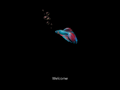
-
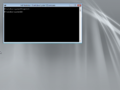
Windows 预安装版本
-
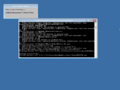
首次启动(正在安装 MS Help)
-
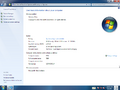
系统属性(Prerelease SKU)


Redpill
全新安装体验
-

Make it yours(让它成为你的专属)
-

设置
-

用户创建
-

帐户选项
-
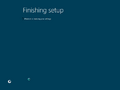
完成设置


界面
-
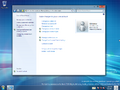
用户帐户 CPL
-
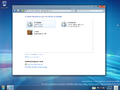
用户帐户 CPL - 管理帐户
-
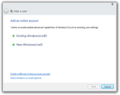
添加联机帐户
-
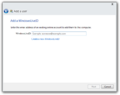
添加联机帐户 - Windows Live ID
-
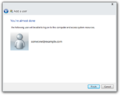
添加联机帐户 - 完成
-
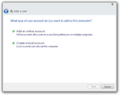
帐户选项
-
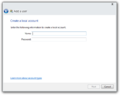
添加本地帐户
-
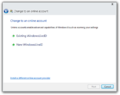
更改为联机帐户


