Windows RT Build 7898.0.fbl_core1_kernel_npc_ext.101209-1746
| Windows RT 的版本 | |
 | |
| 操作系统系列 | Windows NT 系列 |
|---|---|
| NT 版本 | Windows NT 6.2 |
| 内部版本号 | 7898 |
| 修订版本号 | 0 |
| 体系结构 | ARM32(ARMv7) |
| 内部版本实验室 | fbl_core1_kernel_npc_ext |
| 编译日期 | 2010 年 12 月 9 日 |
| 有效期 | |
| 时间炸弹 | 2011 年 7 月 1 日 (+204 天) |
| 已知 SKU 版本 | |
| Starter(E、N)、 Home Basic(E、N)、 Home Premium(E、N)、 Professional(E、N)、 Enterprise(E、N)、 Ultimate(E、N) | |
| 关于对话框 | |
 | |
 | |
Windows RT Build 7898.fbl_core1_kernel_npc_ext 是 Windows RT 的 Milestone 2 前版本。此版本首次在 2011 年 CES 展会上运行于英特尔凌动 SoC 上,展示了对低功耗片上系统设备的增强支持,并同时展示了 Build 7867 和 7900。[1][2]
此版本的零售版和调试客户端版本的合作伙伴发布包括未分阶段的 ARMv7 安装媒介和预安装环境,以及包括英伟达的软件开发工具包和原始符号集,于 2024 年 9 月 11 日发布,同时还发布了 Build 7957.fbl_core1_kernel_npc 的 ARM32 编译版本。高通版本于 2024 年 12 月 4 日上传。
值得注意的是,这是少数几个以未分阶段安装媒体形式提供的 Windows 版本之一;在编译时可用的 Windows 8 源代码树中的所有客户端版本(尽管标记为 Longhorn,这是一个从未在内部纠正的遗留名称)都可供用户选择并在安装程序中安装,从而通过使用 Windows 组件化服务(Windows Component-Based Servicing,CBS)堆栈,从一组组件中从零构建完整的 Windows 映像。
此版本取消了对英特尔 440BX 芯片组的支持,这一更改直到 Build 7926 才整合到主线版本中。
ARMv7 编译安装
QEMU 安装指南:
先决条件
下面列出了用于将此版本安装到虚拟机上的以下要求:
- QEMU v6.1.0 Tegra 2 WoA 分支,模拟真实世界的 Nvidia Tegra 250 开发套件,经过修改后可在 ARM 版本上运行早期版本的 Windows
- 截至当前,持续集成(CI,Continuous Integration)目前仅设置为自动生成 Windows 版本。必须使用其他操作系统(如 macOS 或 Linux)从源代码手动编译分支。
- 所需的修补 EFI 固件封装映像(最初来自 Build 7822)将放置在 QEMU 安装目录中名为
fw的新文件夹中 - 两个虚拟硬盘映像(用于存储安装介质和操作系统安装)
注意事项
- 启动系统重启时,模拟器可能会退出。这是 Microsoft 有意实施的设计决策,这是因为 Tegra 250 HAL 将重启视为完全关闭,无法解决。
- 在极少数情况下,安全数字多媒体卡(SDMMC)仿真可能不可靠,并且可能会在映像部署或功能暂存过程中损坏主操作系统磁盘分区。通过以下命令重新尝试以下说明,首先格式化主操作系统分区,然后修改设置 BCD 存储以使用一个 CPU 内核(位于安装介质中的
EFI\Microsoft\Boot\BCD)可能有助于显著提高成功安装的机会,但由于缺少多线程而花费额外的时间:
bcdedit /offline /store M:\EFI\Microsoft\Boot\BCD /set {default} NUMPROC 1
- USB HID 设备仿真不稳定,偶尔会导致设备无法注册任何用户输入。要恢复输入,请切换到 QEMU 兼容显示器(Ctrl+Alt+2)并运行以下命令:
device_del kbd
device_add usb-kbd,id=kbd
- 对于 7957 之前的版本(不包括 Build 7792 和 7822),必须将 Windows 安装程序启动映像替换为原始合作伙伴下发(通常位于
winpe或woape目录中)中的 Windows 预安装环境映像,因为安装程序启动映像不包含所需的硬件抽象层(HAL)扩展,因此将导致操作系统在启动后立即使用代码HAL_INITIALIZATION_FAILED进行错误检查。 - 此指南不适用于 Build 7915,这是因为它被设计为在德州仪器(TI)OMAP4 上运行,且不会在 Tegra 2 QEMU 上运行。需要改用 QEMU-woa。
说明
这些说明基于假定用户打开了提升为管理员权限的命令提示符窗口。
通过运行以下脚本,通过 diskpart 实用程序创建所需的虚拟磁盘映像;它们将在 C: 驱动器中名为 ARM8 的目录下创建。INSTALL、MainOS 和 EFI 系统分区将分别挂载在驱动器号 F 和 P 下。
create vdisk file="C:\ARM8\Setup.vhd" maximum=4096 type=expandable
select vdisk file="C:\ARM8\Setup.vhd"
attach vdisk
convert gpt
create partition primary
format quick fs=fat32 label=INSTALL
assign letter=M
create vdisk file="C:\ARM8\Main.vhd" maximum=65536 type=expandable
select vdisk file="C:\ARM8\Main.vhd"
attach vdisk
convert gpt
create partition efi size=100
format quick fs=fat32 label=EFIESP
create partition primary
format quick fs=ntfs label=MainOS
assign letter=P
exit
根据用户所需的版本分支(free 或 checked),将安装介质的内容复制到 INSTALL 分区。从 Windows PE 或 Windows 安装程序启动映像中提取所需的 EFI 启动管理器(\Windows\Boot\EFI\bootmgfw.efi)以 EFI\Boot\bootarm.efi 形式进行安装。
从计算机中弹出所有当前连接的虚拟磁盘,然后将以下脚本的内容粘贴到 QEMU 安装目录中的批处理文件上并运行,将 FWType 替换为 78xx 变体固件(适用于最高 Build 7898 的早期版本)或 multi 变体(适用于 Build 7898 到 Build 7996):[a]
set BL=".\fw\HARMONY.fd.FWType"
set MAIN="C:\ARM8\Main.vhd"
set SETUP="C:\ARM8\Setup.vhd"

qemu-system-arm ^
    -M tegra2-qemu -m 1G -accel tcg,thread=multi ^
    -bootloader %BL% ^
    -device usb-tablet,id=mouse -device usb-kbd,id=kbd ^
    -drive if=sd,index=1,format=vpc,file=%SETUP% ^
    -drive if=sd,index=0,file=%MAIN% ^
    -serial null -nic none ^
    -s ^
开始安装操作系统。必须直接从原始安装媒体调用安装程序,因为操作系统启动映像中的版本不起作用。以下命令可用于启动安装过程:
start D:\sources\setup.exe
完成安装程序的第一阶段后,立即删除安装介质的 SD 插槽,并使用以下批处理脚本配置启动到操作系统:[a]
set BL=".\fw\HARMONY.fd.FWTYPE"
set MAIN="C:\ARM8\Main.vhd"

qemu-system-arm ^
    -M tegra2-qemu -m 1G -accel tcg,thread=multi ^
    -bootloader %BL% ^
    -device usb-tablet,id=mouse -device usb-kbd,id=kbd ^
    -drive if=sd,index=0,file=%MAIN% ^
    -serial null -nic none ^
    -s ^
继续通过正常方式安装操作系统。
注
SKU 版本和密钥
此版本中可安装以下 SKU:
| Edition / SKU Name | Key |
|---|---|
| Starter[a] | 7Q28W-FT9PC-CMMYT-WHMY2-89M6G |
| Starter E[a] | BRQCV-K7HGQ-CKXP6-2XP7K-F233B |
| Starter N[a] | D4C3G-38HGY-HGQCV-QCWR8-97FFR |
| Home Basic | YGFVB-QTFXQ-3H233-PTWTJ-YRYRV |
| Home Basic E | VTKM9-74GQY-K3W94-47DHV-FTXJY |
| Home Basic N | MD83G-H98CG-DXPYQ-Q8GCR-HM8X2 |
| Home Premium | RHPQ2-RMFJH-74XYM-BH4JX-XM76F |
| Home Premium N | 76BRM-9Q4K3-QDJ48-FH4F3-9WT2R |
| Professional | HYF8J-CVRMY-CM74G-RPHKF-PW487 |
| Professional E | 3YHKG-DVQ27-RYRBX-JMPVM-WG38T |
| Professional N | BKFRB-RTCT3-9HW44-FX3X8-M48M6 |
| Enterprise | H7X92-3VPBB-Q799D-Y6JJ3-86WC6 |
| Enterprise E | H3V6Q-JKQJG-GKVK3-FDDRF-TCKVR |
| Enterprise N | BQ4TH-BWRRY-424Y9-7PQX2-B4WBD |
| Ultimate | D4F6K-QK3RD-TMVMJ-BBMRX-3MBMV |
| Ultimate E | TWMF7-M387V-XKW4Y-PVQQD-RK7C8 |
| Ultimate N | HTJK6-DXX8T-TVCR6-KDG67-97J8Q |
CES 2011 演示差异
在 CES 2011 演示期间,此版本的各个方面都已更改或禁用,其中两个方面可能是由于文件替换源自 shell 开发分支的后续版本:
- 在 Build 7785 到 7891 中看到的特有 User Tile(用户磁贴)被禁用。
- Windows Fingerprinting Service 被禁用,水印中缺少 Microsoft 机密泄露警告就证明了这一点。
- 桌面背景更改为 Windows 7 RTM 版本中的背景,取代了自 Build 7762 以来使用的蓝绿色渐变 Milestone 1 壁纸。
新增功能和更改
Bug
图库
-
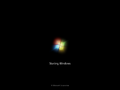
启动屏幕
-

OOBE
-
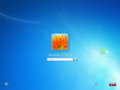
登录屏幕
-

个性化设置
-

“开始”菜单
-
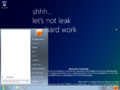
“开始”菜单(不含 DWM)
-
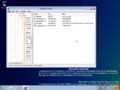
没有“开始”按钮的桌面
-

-

用户帐户 CPL
-

用户创建向导
-

同上一个,完成页面
-
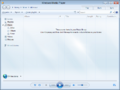
Windows Media Player 12
-
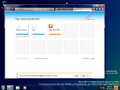
Internet Explorer 9
-
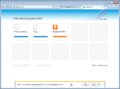
Internet Explorer 9(不含 DWM)
-

正在关机
-


.png)


Redpill
全新安装体验
-

初始页面
-

用户创建
-
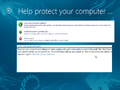
更新设置
-

摘要
-

正在完成设置


界面
-

锁屏界面
-

登录选项
-

模式登录(Pattern logon)
-
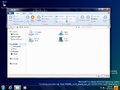
Windows 资源管理器
-
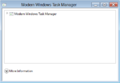
现代任务管理器(Modern Task Manager)
-

同上一个,扩展


.png)


注
- ↑ 1.0 1.1 1.2 入门版(Starter)及其 N 和 E 对应版本最后包含在 Windows 7 中,此后在 Windows 8 和 Windows RT 开发期间在内部重新调整了用途,以充当新的和现有的 Windows 客户端 SKU 的基础。在开发服务器对应方的桌面体验和 Server Core 版本期间,Web Server SKU 版本也重新调整其用途,尽管 Standard Server 后来在 Windows Server 2016 的后期开发阶段,特别是在 Redstone 1 开发期间,取代了它作为 Server Core 版本的基础。