Office 2003 Build 4523.5
跳转到导航
跳转到搜索
| Microsoft Office 2003 的版本 | |
 Microsoft Word | |
| 版本号 | 11.0 |
|---|---|
| 内部版本号 | 4523 |
| 修订版本号 | 5 |
| 编译日期 | 2002 年 10 月 11 日 |
| 发布日期 | 2002 年 10 月 22 日 |
| 时间炸弹 | 2003 年 5 月 31 日 (+232 天) |
| 密钥 | |
| H4RFW-HYMF3-78WBD-F2P92-QQ3WT | |
Microsoft Office 2003 Build 4523 是 Microsoft Office 2003 的官方 Beta 1 版本,于 2002 年 10 月 22 日向 Beta 测试人员发布。[1] 该版本自称为 Office 11 新的管状用户界面。
新功能
概述
已将“Microsoft Office Document Image(Microsoft Office 文档图像写入器)”添加为虚拟打印机,该打印机可将文件保存为 Microsoft Office 文档成像(.mdi)格式。
Access
新增了 XML 输出功能,除此之外没有其他重大更改。
Excel
新增了 XML 输出功能,并改进了智能标记。
Outlook
以下信息摘自 Outlook 2003 Beta 1 中的“What's new”帮助主题。

Outlook 的用户界面发生了重大变化,包括引入了全新的列式用户界面。在本次版本中,Outlook 是改进最为显著的应用程序。
- 离线切换
- 无需重启 Outlook 即可在“在线”和“离线”工作模式之间切换。
- 通讯录
- 根据客户反馈,已对“选择姓名”对话框进行了改进。现在,您可以快速区分同一姓名对应的电子邮件地址和传真号码。此外,该对话框支持调整大小,以便查看更多信息。
- 并排查看多个日历
- 现在可以同时查看主日历和其他日历。
- 联系人电话号码字段新增分机号功能
- 现在可以在“电话号”字段中填写联系人的电话号。
- “联系人”中的国家邮政编码
- 更好地处理某些国际邮政编码和缩写。
- 缓存的 Exchange
- 在启用“使用邮箱本地副本”选项的情况下使用 Outlook,可为离线工作的用户,或在与 Microsoft Exchange 服务器连接速度较慢或无法连接时,提供更好的使用体验。通过提供不同级别的优化,Outlook 可以自动适应不断变化的连接环境,例如与企业局域网断开连接、转为离线状态,然后通过拨号连接重新建立与服务器的连接。
- 每个账户的签名各不相同
- 现在可以为每个电子邮件账户自定义电子邮件签名。
- 快速标记
- 可以对某项邮件添加快速标记,以便将其标记为待跟进。这一邮件标记功能的改进有助于更好地管理大量收到的邮件。只有被标记为待跟进的邮件才会显示在“待跟进”搜索文件夹中。
- 改进的 Outlook 工具栏
- 作为 Outlook 全新、更友好且更简洁界面的一部分,Outlook 工具栏已与文件夹列表合并,以简化导航。您可以将经常使用的邮件文件夹与搜索文件夹一起添加到“收藏文件夹”中,这两者都会显示在“邮件”窗格的顶部。
- 搜索文件夹
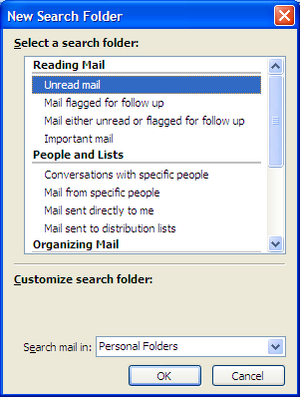
- 搜索文件夹是虚拟文件夹,其中包含符合特定搜索条件的邮件视图。您可以通过多种预设选项快速设置搜索文件夹,例如“标记为需跟进的邮件”或“来自特定人员的邮件”。您还可以创建自己的自定义搜索文件夹,定义邮件必须满足的特定搜索条件才能显示在该文件夹中。

- 预览(阅读)窗格
- 旧版的预览窗格已经过重新设计和优化,更适合阅读电子邮件。新的阅读窗格在保持类似纸张的“外观和感觉”的同时,显示的信息量是原来的两倍,且无需滚动。您可以将阅读窗格移至屏幕顶部或移回屏幕底部。其他改进包括:无需先打开会议请求即可直接回复,以及直接使用投票按钮。
- 展开邮件“收件人”和“抄送”字段中的分发列表
- 现在,您可以点击加号来展开邮件中的分发列表,就像在 Outlook XP 的会议请求中一样。
- 改进了电子邮件对话分组功能
- 现在,只需点击邮件中的加号,即可显示分发列表。
- 设置 Outlook 仅以纯文本形式阅读邮件。
- 如果您担心 HTML 格式邮件中可能包含病毒和脚本,可以设置 Outlook 在打开邮件时自动以纯文本形式显示。有关详细信息,请参阅“关于电子邮件安全”、“关于邮件格式”和“以纯文本形式阅读邮件”。
- 自动完成功能的改进
- 自动完成姓名建议功能在多方面得到了改进。您只需输入一个字母,自动完成功能就会开始建议可能的匹配项。您最常联系和最近联系过的人,将始终出现在建议姓名列表的首位。您很少使用的姓名会从列表中降级或移除。有关详细信息,请参阅“关于自动完成姓名建议”。
- 阻止外部内容(网络信标)
- 垃圾邮件发送者可能会向您发送包含对外部内容(如图片或声音)内联引用的 HTML 邮件。当您打开邮件时,您的计算机会检索这些外部内容,从而向发送者证实您的邮箱地址是“有效的”。这种技术被称为“网络信标”,可能会使您更容易成为垃圾邮件的目标。Outlook 已配置为阻止 HTML 电子邮件中的外部内容。您可以通过相关设置对该功能进行微调。有关详细信息,请参阅“关于垃圾邮件”。
- 电子邮件中的链接会在浏览器中打开新窗口
- 假设您正在浏览自己喜欢的新闻网站。随后,您收到一封电子邮件,其中包含朋友推荐的购物网站链接。您想看看这个网站,于是点击了该链接。浏览器会打开一个新窗口,显示推荐的购物网站。浏览完毕后,你关闭该窗口。此时,显示你最喜欢的新闻网站的窗口仍然打开着,你可以继续阅读新闻。
- 信息栏操作
- 信息栏界面更加简洁,并提供了一个下拉菜单,供你对单个项目执行操作。
- 已移除 Hotmail 横幅广告
- 在 Hotmail 帐户中查看邮件时显示的广告已不再出现。
- 顶级菜单变更
- “转到”菜单已提升为顶级菜单,使您能够更轻松地快速导航至 Outlook 文件夹和“文件夹列表”。
- 通知气泡
- Outlook 现将通过通知气泡显示网络和 Exchange 服务器消息。您也可以选择不显示这些消息,而是将其写入系统日志。此外,您还可以将 Outlook 图标最小化到通知区域,从而腾出任务栏空间。
- 通过互联网访问 Exchange 服务器(基于 HTTP 的 RPC)
- Outlook 现在可以通过互联网连接到 Microsoft Exchange 服务器,而无需使用速度较慢且有时无法连接的虚拟专用网络 (VPN) 连接。此功能使您在出差或身处组织防火墙之外工作时,能够通过互联网访问您的 Exchange 服务器工作帐户。
- 会议工作区
- 通过将即将举行的会议的所有信息和材料发布到“会议工作区”网站,实现信息和材料的集中管理。该网站可跟踪与会者、文档、待办事项及其他详细信息,以便进行会议规划、准备及会后跟进。受邀者可随时通过会议请求中添加的链接访问该工作区。点击该链接后,工作区将在受邀者的浏览器中打开,他们可以在该网站上查看、编辑或添加信息。使用工作区还能让受邀者查看会议材料的最新版本,并共同协作处理这些材料。这意味着您无需通过电子邮件系统发送大文件来分发更新后的文档或征求意见。
- 查看联系人的照片
- 现在您可以为联系人添加照片了。
- 数字签名和加密
- 提高了数字签名验证的性能。工具栏上新增了“数字签名”和“加密”按钮(将 Word 作为电子邮件编辑器使用时)。
- 与 SharePoint 团队服务的集成
- 您可以查看 SharePoint 日历和联系人项目,并将它们复制到 Outlook 数据中。
- Unicode 支持
- Outlook 基于 Unicode 文本编码标准,只要操作系统支持该语言特有的字符,Outlook 就能正确显示任何语言的文本。(在 Outlook 的早期版本中,此功能仅适用于电子邮件,而不适用于联系人、会议请求和任务等其他项目。)
PowerPoint
“打包并携带”功能已被“打包到 CD”功能取代,并集成了 Windows Media Player。
Word
新增了“阅读模式”,可用于在可自定义的视图设置下阅读页面;同时新增了 XML 导出功能,支持将文档保存为 XML 格式。文档保护功能已隐藏在任务窗格中。
在写完信件开头后,Office 助手不再响应。
图库
界面
-
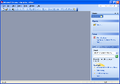
Access
-
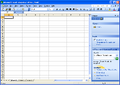
Excel
-
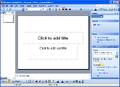
PowerPoint
-
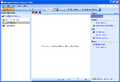
Picture Library
-
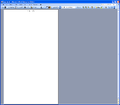
Microsoft Word,页面对齐于左侧
-
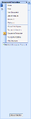
文档保护
-
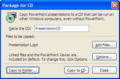
“打包到 CD”功能


其他
-
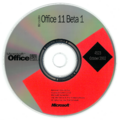
原始 CD

引用资料
- ↑ 微软发布“Office 11”首个测试版,微软新闻中心。2002 年 10 月 22 日。