Windows 移动中心
跳转到导航
跳转到搜索
| Microsoft Windows 的组件 | |
 | |
| 文件:11 Mobility Center.png Windows 11 中的移动中心 | |
| 文件名称/可执行文件 | mblctr.exe |
|---|---|
| 类型 | 移动工具 |
| 推出于 | Windows Vista Build 5231 |
Windows 移动中心是 Microsoft Windows 的一个组件。它是调整笔记本电脑上常用参数(如亮度、音量或电源状态)的快速方法。
历史
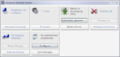
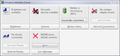
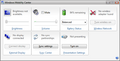
Windows 移动中心是在 Windows Vista Build 5231 中引入的,作为可以从控制面板启动的基本应用程序。它包含多个磁贴,每个磁贴都显示不同的移动参数,例如显示器连接和亮度、扬声器音量、电池状态和演示选项。它还对定制开放,因此 OEM 可以添加自己的图块,这些图块都将显示在“定制(Customized by)”标题下。个人开发者也可以创建自己的切片。[1]
在 Vista 的 RTM 发布后,界面和功能都没有重大变化,唯一值得注意的是在 Windows 8 中删除了无线连接磁贴。
移动中心是一个具有特殊透明度的窗口,这意味着 Aero 玻璃效果在使用时会完全覆盖它。否则,在边框下方的上侧会出现带有小蓝色淡化的空白背景。在 Windows 8 中删除 Aero 后,主题色取代了完全透明,因为启用时覆盖窗口的颜色。
位置
- 在控制面板的硬件和声音类别中或经典视图中包含的链接上。
- 通过 ⊞ Win+X 键盘快捷键。
- 从 Windows 8 开始,此热键将启动快速链接/高级用户菜单。出现时,单击列表中从上到下的第二个链接打开应用程序。
- 通过在运行中键入
mblctr.exe。 - 右键单击任务栏通知区域上的电源图标并选择 Windows 移动中心。
在台式计算机上启用
如果台式计算机用户尝试通过这些方法中的任何一种启动移动中心,则会弹出一条警告,指出“Windows 移动中心仅在笔记本电脑上可用(Windows Mobility Center is available only on laptops)”并阻止对应用程序的访问,因为计算机需要有电池才能正确启动。但是,可以通过插入不间断电源(Uninterruptible Power Supply,UPS)或将以下内容合并到注册表来绕过此警告并设法打开应用程序:
Windows Registry Editor Version 5.00

; Ignores the battery verification
[HKEY_CURRENT_USER\Software\Microsoft\MobilePC\AdaptableSettings]
"SkipBatteryCheck"=dword:00000001

; Allows the app to launch properly
[HKEY_CURRENT_USER\Software\Microsoft\MobilePC\MobilityCenter]
"RunOnDesktop"=dword:00000001
默认磁贴
| 磁贴 | 功能 | 图标单击操作 | 注 |
|---|---|---|---|
| 电池状态 | 查看电池百分比并更改电源计划 | 打开电源选项 | 台式计算机中可能显示 0% 剩余电量或无电池横幅 |
| 亮度 | 临时更改显示亮度 | 在不支持亮度调节的显示器中不存在 | |
| 外部显示器 | 查看显示器连接的状态 | 打开显示设置(Vista 和 10) 打开屏幕分辨率(7 和 8) |
通过连接显示器按钮进行的屏幕检测是直接从应用程序完成的,直到 Windows 8 改为打开第二屏幕弹出按钮。 |
| 演示设置 | 打开或关闭演示模式 | 打开演示设置 | 在家庭系 SKU 中不存在 |
| 屏幕方向 | 查看当前显示的方向并进行更改 | 打开 Tablet PC 设置 | 仅在支持多个显示方向的 Tablet PC 中可用 |
| 同步中心 | 查看同步中心合作伙伴关系的状态 | 打开同步中心 | |
| 音量 | 调整或静音扬声器的音量 | 打开声音小程序 | |
| 无线网络 | 打开或关闭 Wi-Fi 连接支持并查看其状态 | 打开网络和共享中心(Network and Sharing Center) | 仅适用于包括Wi-Fi网络适配器的笔记本电脑。在 Windows 8 中删除 |
图库
-
-
-
-
Windows Vista(Aero)


