磁盘碎片整理程序
| Microsoft Windows 的组件 | |
 | |
| 文件:Windows11-DriveOptimizer.png Windows 11 中的磁盘碎片整理程序 | |
| 文件名称/可执行文件 | dfrgui.exe(Windows Vista 及以上版本) |
|---|---|
| 类型 | 碎片整理实用程序 |
| 推出于 | Windows 95(经典系列)、 Windows 2000(NT 系列) |
磁盘碎片整理程序是 Microsoft Windows 的组件。它是一个可用于对计算机上的磁盘驱动器进行碎片整理和优化的应用程序。
历史
背景
强烈建议对经典和 NT 系列的早期 Windows 版本进行硬盘驱动器碎片整理,以保持性能和可靠性。但是,这些版本缺少可用于轻松执行此任务的内置程序。因此,OEM 和其他软件开发人员开始创建自己的应用程序来填补这一空白。
早期的 Windows NT 版本到 NT 3.51 支持移动数据群集,但没有执行此操作的接口。因此,开发人员还必须创建支持此功能的特殊碎片整理实用程序。在这段时间发布的所有应用程序中,最引人注目的是 Diskeeper,它附带了可以移动这些集群的 NT 内核和文件系统驱动程序的定制版本。
早期
Windows 9x
在 Windows 95 中,Microsoft 首次发布了自己的 Windows 碎片整理工具,即磁盘碎片整理程序。它可以在“开始”>“程序”>“附件”>“系统工具”中启动。首次打开时,它会打开一个对话框,用户可以在其中选择要进行碎片整理的驱动器。之后,会出现一个额外的窗口,其中对驱动器的分析显示了碎片百分比,此百分比将取决于是否建议进行碎片整理。无论结果如何,用户都可以通过“开始”按钮对驱动器进行碎片整理。
碎片整理开始后,将出现另一个窗口,显示任务的进程。但是,也可以通过“显示详细信息(Show Details)”按钮查看更多详细信息,例如碎片整理的当前阶段或过程的可视化表示。
在 Windows 98 中,选择驱动器后跳过驱动器分析,将用户直接带到碎片整理进度窗口。
Windows Me 没有对应用程序添加太多更改,除了用于详细视图的颜色略有修改。
Windows NT
但是,磁盘碎片整理程序直到 Windows 2000 才进入 NT 系列。在这里,此应用程序进行了巨大的改进,包括以下更改,这些更改标志着 9x 系列版本的重大演变:
- 它是一个 Microsoft 管理控制台管理单元,基于 Diskeeper 的精简版本,其单独的启动命令是
dfrg.msc。 - 新的仪表板,摆脱了 9x 系列版本的窗口序列,并允许执行所需的任务和更舒适地查看。
- 新的行为:
- 驱动器都显示在列表视图中,用户可以在其中快速选择要使用的驱动器。
- 用户现在可以更好地控制他们首先要执行的任务,因为可以使用手动启动驱动器碎片整理和分析的按钮,后者在 Windows 98 中删除后重新引入。
- 碎片整理和驱动器分析现在都会生成报告,显示用户可以检查、打印和另存为
.txt文件的其他信息。
- 一种新的分析和碎片整理进度显示方式:
- 在驱动器列表下,两个彩色图表显示了这些任务的状态,摆脱了 9x 系列中使用的紧凑视图。
- 当这些任务正在进行时,将使用其他颜色(如绿色、蓝色和红色),而不是像 9x 系列中那样仅使用绿松石色和白色。颜色图例现在默认显示在窗口底部,而不是隐藏在按钮下。
- 分析和碎片整理百分比不再以数字模式显示,现在它们仅限于窗口底部的进度条。
尽管有所有这些变化,Windows 2000 的磁盘碎片整理程序仍有一些限制:
- 无法对群集大小大于 4 KB 的 NTFS 卷进行碎片整理。
- 无法对未压缩的 NTFS 文件数据执行精细移动。移动单个文件集群也会移动包含此集群的文件的 4 KB 部分。
- 加密文件系统(EFS)加密文件不会进行碎片整理。
Windows XP
在 Windows XP 上对磁盘碎片整理程序进行的更新主要集中在改进功能上,只有一个明显的视觉变化:
- 现在,将显示驱动器碎片整理前后的估计磁盘使用情况,而不是用于分析和碎片整理的可视化表示。
- 删除了 Windows 2000 中存在的限制。
- 此管理单元不再依赖于 Windows NT 缓存管理器,它可以防止碎片整理程序移动文件中跨越 256 KB 边界的文件片段。
- 现在可以对 NTFS 元数据文件进行碎片整理。
- 添加了命令行工具
defrag,允许通过命令提示符或其他应用程序(如任务计划程序)访问管理单元工具。
Windows Vista
Windows Vista 再次为磁盘碎片整理程序引入了多项增强功能,包括以下更改:
- 它被重建到自己的基础而非管理控制台的基础中,将启动命令更改为
dfrgui.exe,这在某种程度上反映了它是图形版本,以减少与defrag命令行工具的混淆。 - 现在可以在图形版本上安排驱动器的定期碎片整理,因为
defrag自从 XP 首次亮相以来就已经包括此功能。 - 简化了界面,彩色图表、任务进度指示器、驱动器分析和选择以及碎片数据被完全删除。
- 它成为 Windows 管理工具的一部分,因此默认情况下在启动之前会弹出用户帐户控制提示。
在 Service Pack 1 中,选择将要进行碎片整理的卷的功能在保留给其服务器对应方版本后重新引入。
Windows 7
与 Windows XP 一样,Windows 7 的磁盘碎片整理程序更新主要侧重于改善用户体验:
- Windows Vista 中删除的一些经典功能通过其他更新重新引入:
- 驱动器列表,现在显示驱动器类型和隐藏的分区,例如系统保留。
- 分析驱动器,完成后不再启动窗口来通知状态。相反,它会刷新驱动器列表以显示驱动器的碎片整理程度。
- 分析和碎片整理百分比,现在显示高级详细信息,例如碎片整理情况下的文件重新定位和整合进度。
- 现在可以同时对多个驱动器进行碎片整理。
- 删除了启动时的用户帐户控制提示,而分析、碎片整理和更改计划按钮现在需要提升的权限。
- 仅当用户将控制通知设置为始终发送并且以普通权限启动应用程序时,才会显示执行上述任何任务的提示。否则:
- 应用程序正常启动后,它将以提升的权限重新打开,并自动启动所选任务。
- 如果应用程序使用管理权限启动,将忽略提示。
- 仅当用户将控制通知设置为始终发送并且以普通权限启动应用程序时,才会显示执行上述任何任务的提示。否则:
从此版本开始,磁盘碎片整理程序负责 TRIM 命令,此命令允许操作系统通知固态驱动器哪些数据块未使用并且可以在内部安全擦除。
Windows 8
Windows 8 对图形应用程序进行了一些更新:
- 更改了此应用的命名:
- 可执行文件名称更改为 Microsoft 驱动器优化程序。
- 标题栏上的应用程序标识符更改为优化驱动器(Optimize Drives)。
- “开始”屏幕等区域中使用的名称更改为碎片整理和优化驱动器。
- 以前使用碎片整理引用的字符串现在显示优化。
- 更新了计划的碎片整理,合并了其在主页上的状态:
- 它移至窗口底部。
- 现在它不再使用完整的字符串来描述它是否已启用,而是仅显示开或关状态词。
- 不再显示下一次计划的运行。
- 现在可以选择运行的频率现在仅限于每天、每周或每月的配速,并且删除了选择日期和时间的功能。
Windows 10
Windows 10 的初始版本有一个来自 8 系列的未修改过的磁盘碎片整理程序。但是,Iron Build 20241.1000 引入了其他更新:
- 添加了高级视图复选框,选中此复选框后可以显示更多隐藏的卷。此时它尚未完成开发,但在后来的版本中随着开发的完成,使其功能逐渐强大。
- 引入了更多信息来解释为什么某些驱动器无法优化,例如文件系统(File system)或不支持的分区类型(partition type not supported)。
- 添加了对使用 F5 键刷新驱动器列表的支持。
图库
Windows 95
-
磁盘选择
-
驱动器分析显示不需要碎片整理
-
碎片整理
Windows 98
-
磁盘选择
-
碎片整理(简略视图)
-
碎片整理(详细视图)
Windows Me
-
磁盘选择
-
碎片整理(简略视图)
-
碎片整理(详细视图)
Windows 2000
-
主页面
-
分析结果
-
分析报告
-
主页面上的分析显示
-
主页面上的碎片整理状态
-
碎片整理报告
Windows XP
-
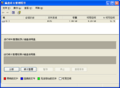
主页面
-
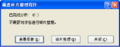
分析结果
-
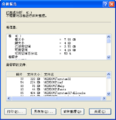
分析报告
-
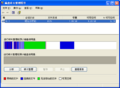
碎片整理前的磁盘使用情况
-
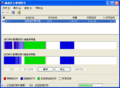
碎片整理
-
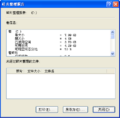
碎片整理报告


Windows Vista
RTM
-
主页面
-
碎片整理状态
Service Pack 1
-
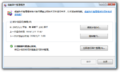
主页面
-
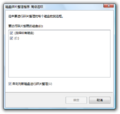
驱动器选择


Windows 7
-
主页面
-
主页面上的分析状态
-
主页面上的碎片整理状态
-
计划设置


Windows 8
-
主页面
-
计划设置


Windows 10
-
Build 10240 中的主页面
-
Iron Build 20241.1000 中的主页面,包含其他信息、驱动器和损坏的高级视图功能
-
在 Iron Build 20270 中禁用了高级视图的主页
-
在 Iron Build 20270 中启用了高级视图的主页


Windows 11
-
计划设置
